
¿Cómo saber quién visita mi perfil de LinkedIn?
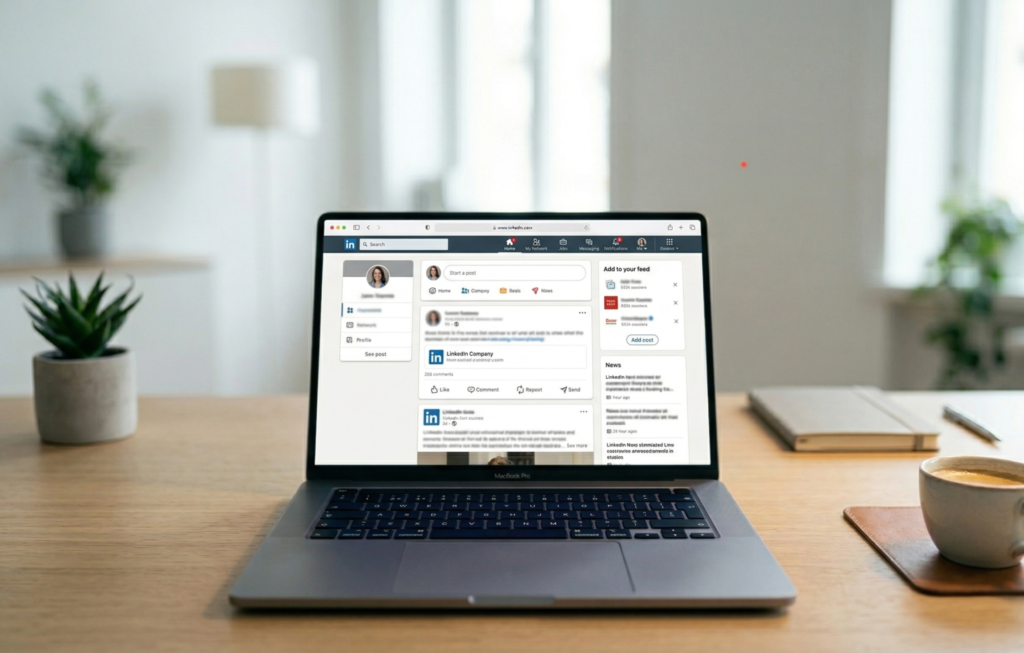
¿Alguna vez te has preguntado quién es ese «usuario anónimo» o por qué ese reclutador de una gran tecnológica ha estado revisando tu trayectoria?
Saber quién visita tu perfil de LinkedIn no es solo curiosidad: es una herramienta de networking estratégica.
En esta guía te explicamos cómo ver esas visitas, qué limitaciones tiene la cuenta gratuita y cómo configurar tu privacidad para que tú también puedas «espiar» sin ser detectado.
Pasos para ver quién ha visto tu perfil
Independientemente de si usas la versión web o la App, el procedimiento es sencillo:
Haz clic en el icono «Yo» (tu foto de perfil) en la parte superior de tu página de inicio.
Selecciona «Ver perfil».
Desliza hasta la sección de «Análisis» (Analytics).
Haz clic en «Visualizaciones del perfil».
¿Qué verás exactamente?
En cuentas Gratuitas: Verás los últimos 5 visitantes de los últimos 90 días, además de una gráfica con la tendencia de visualizaciones.
En cuentas Premium: Tendrás acceso a la lista completa de visitantes del último año, sin límites, y filtros avanzados por empresa o cargo.
El misterio del "Miembro de LinkedIn"
Seguro que te ha pasado: entras a ver tus visitas y aparece un mensaje tipo «Un miembro de LinkedIn visitó tu perfil».
¿Por qué sucede esto?
LinkedIn permite a los usuarios navegar en tres niveles de visibilidad. Si alguien te visita usando el Modo Privado, LinkedIn no te mostrará su nombre ni su foto, incluso si tienes una cuenta Premium.
La privacidad del visitante siempre prevalece sobre la curiosidad del visitado.
Cómo configurar tu perfil para visitar a otros de forma anónima
Si quieres investigar a la competencia o preparar una entrevista sin que se den cuenta, sigue estos pasos:
Ve a Configuración y Privacidad.
Selecciona la pestaña Visibilidad en la columna izquierda.
Haz clic en Opciones de visualización del perfil.
Elige entre las 3 opciones:
Nombre y titular: (Público).
Características del perfil privado: (Ej: «Alguien de Google» o «Director de Marketing»).
Modo privado: (Anónimo total).
Si usas la versión gratuita y activas el modo privado, tú tampoco podrás ver quién te visita a ti. Es un intercambio justo.
Comparativa: Cuenta Gratis vs. LinkedIn Premium
| Característica | LinkedIn Gratuito | LinkedIn Premium |
| Número de visitas visibles | Últimas 5 | Ilimitadas (365 días) |
| Gráficas de tendencia | Básicas | Detalladas |
| Filtros de visitantes | No disponible | Por empresa, cargo y ubicación |
| Ver visitas en modo privado | No | No (Privacidad protegida) |
Preguntas frecuentes
¿Puedo saber quién me visita si no tengo Premium?
Sí, pero solo verás a las últimas 5 personas. Si recibes muchas visitas diarias, las más antiguas irán desapareciendo de tu vista.
¿LinkedIn envía notificaciones cuando alguien ve un perfil?
Sí, por defecto LinkedIn envía una notificación (push o email) informando que alguien ha visto tu perfil, a menos que el visitante tenga activado el Modo Privado.
¿Existe alguna App externa para ver las visitas?
No. Desconfía de cualquier aplicación o extensión de Chrome que prometa decirte quién ve tu perfil. LinkedIn no comparte estos datos con terceros por razones de seguridad, y usar estas apps puede causar el cierre de tu cuenta.